SPSSPRO,让数据分析更简单,问卷调查类数据分析不再愁 产品介绍 帮助中心 客户端
微信登录
  • 产品简介
  • 我的数据
  • PRO绘图
  • 数据处理
  • 描述性分析
  • 问卷分析
  • 综合评价
  • 差异性分析
  • 相关性分析
  • 预测模型
  • 统计建模
  • 计量经济模型
  • 医学统计模型
  • 机器学习分类
  • 机器学习回归
  • 规划求解
  • 研究模型
  • 信号分析
  • 自定义算法
  • 过程能力分析
  • 控制图
  • 测量系统分析
  • 可靠性生存分析
  • 全部分类
  • 全部标签
  • 文章归档
  • 产品简介
  • 我的数据
  • PRO绘图
  • 数据处理
  • 描述性分析
  • 问卷分析
  • 综合评价
  • 差异性分析
  • 相关性分析
  • 预测模型
  • 统计建模
  • 计量经济模型
  • 医学统计模型
  • 机器学习分类
  • 机器学习回归
  • 规划求解
  • 研究模型
  • 信号分析
  • 自定义算法
  • 过程能力分析
  • 控制图
  • 测量系统分析
  • 可靠性生存分析
  • 全部分类
  • 全部标签
  • 文章归档
  • 产品简介

  • 我的数据

  • PRO绘图

    • 智能绘图
      • 1、作用
      • 2、输入输出描述
      • 3、案例示例
      • 4、案例数据
      • 5、案例操作及其说明
      • 6、注意事项
  • 数据处理

  • 数据分析

智能绘图

发布:2025-07-08  | 最近更新:2026-09-24  | 责任主体:SPSSPRO

开始分析 下载案例数据

# 1、作用

对已有数据进行可视化处理,便于对数据进行观测和分析,SPSSPRO内置PRO绘图功能,可随时对所导入数据在PRO绘图窗口对数据进行可视化处理分析,绘制图表的方式有SPSSPRO自带的智能识别、手动配置以及BI聚合模式。其包含的图表类型包括比较类型图表、趋势类型图表、组成类型图表、分布类型图表等。对于图表的元素设置,SPSSPRO也有独立的窗口可对不同变量在图表中的体现,例如主题风格、图表的标题样式、图例颜色形状位置、图表标签的颜色形状选择等。

# 2、输入输出描述

输入:单列定量数据,为 30 个零件的直径测量值(mm ),反映生产流程中零件直径这一质量特性数据 。
输出:各个变量数据与其设置标准10 mm的差值范围描述图像。

# 3、案例示例

示例:当前收集了某零件生产流程中 30 个直径(mm)的测量数据,希望通过观测这些数据的波动情况,判断生产流程中零件直径的波动是否满足规格要求、过程是否稳定可控 。

# 4、案例数据
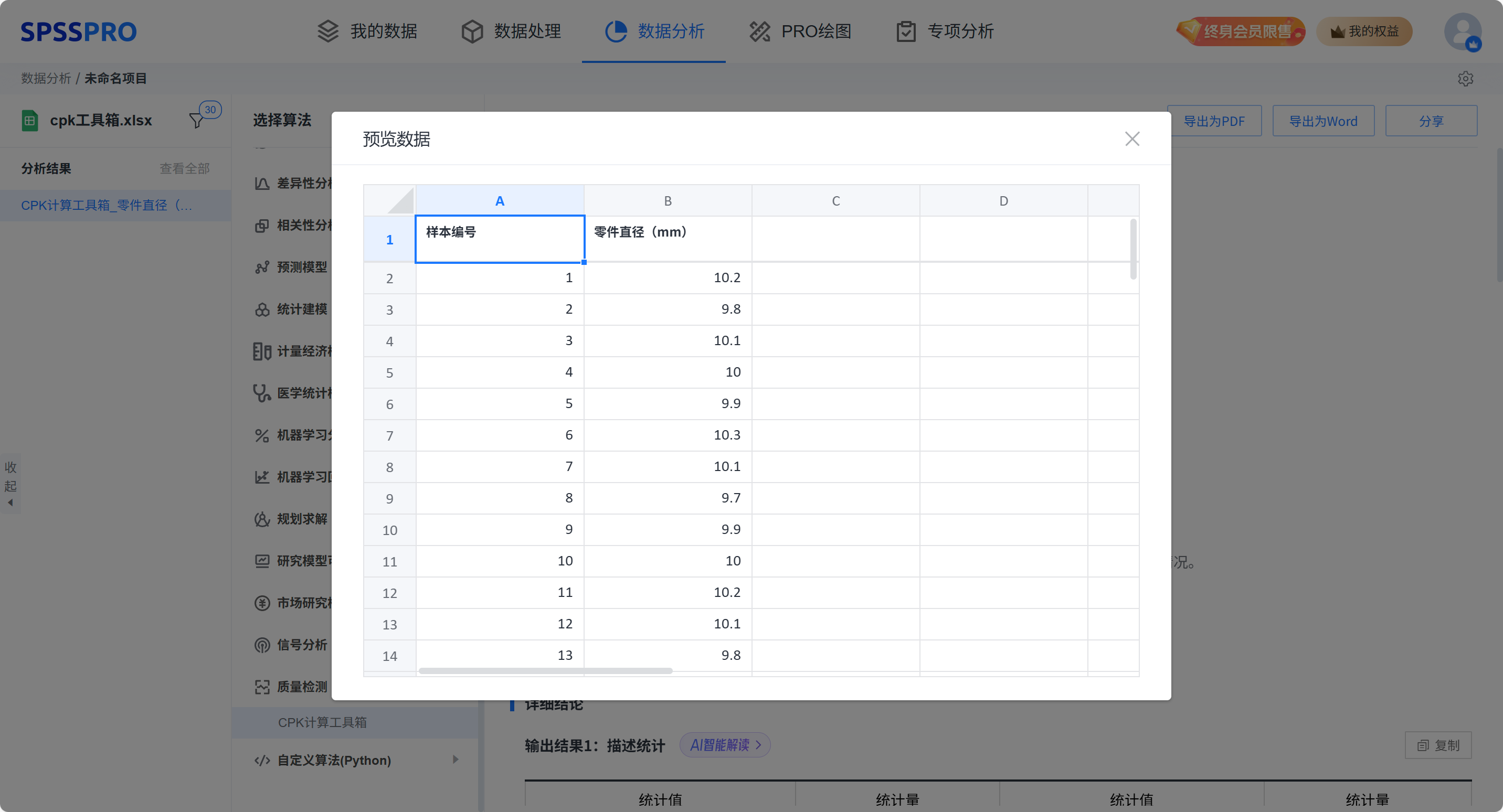
智能绘图案例数据表

# 5、案例操作及其说明

案例操作:

新建绘图并上传数据

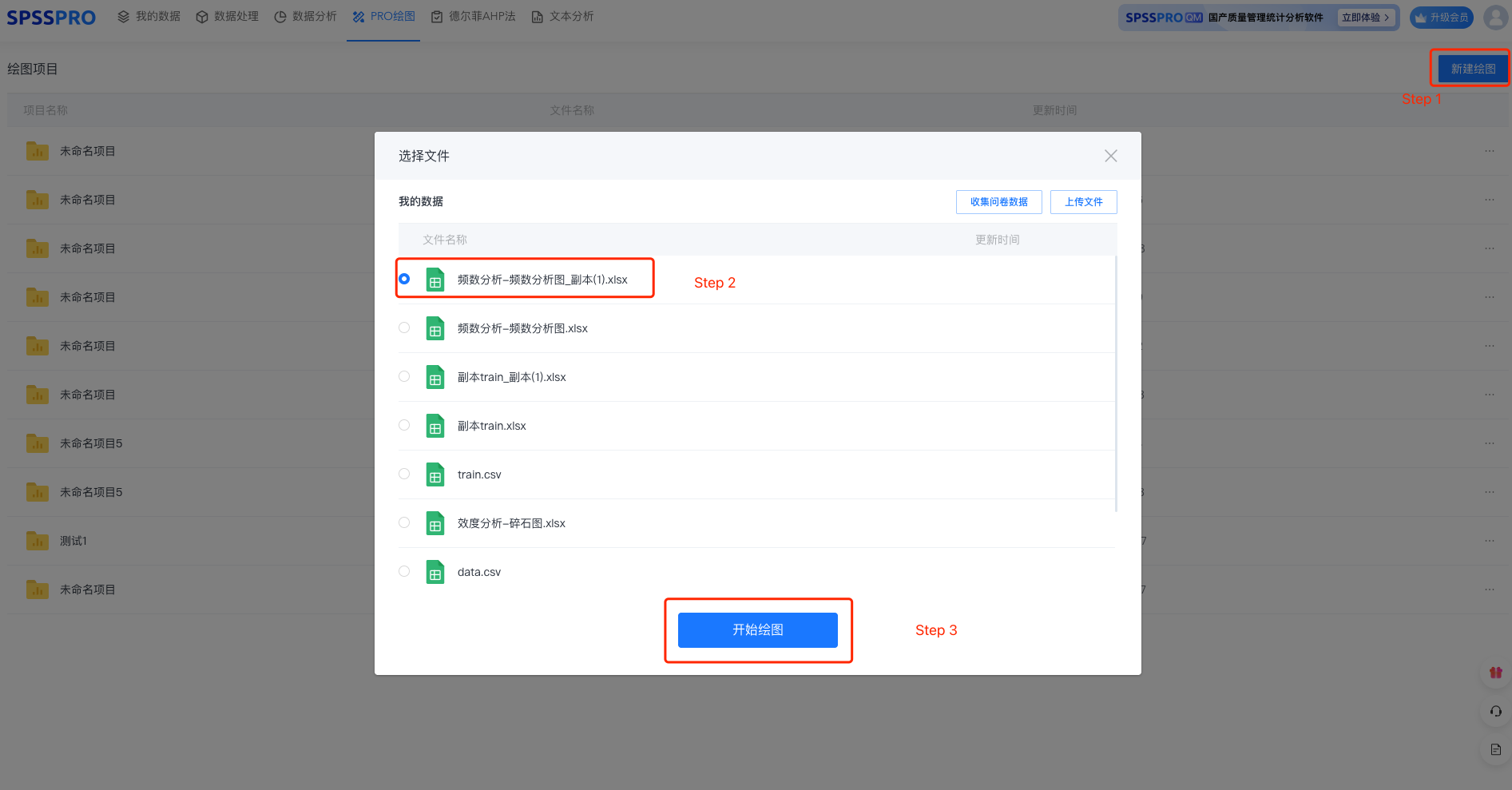
Step 1:新建绘图;
Step 2:上传数据;
Step 3:选择对应数据打开后进行预览,确认无误后点击开始绘图;
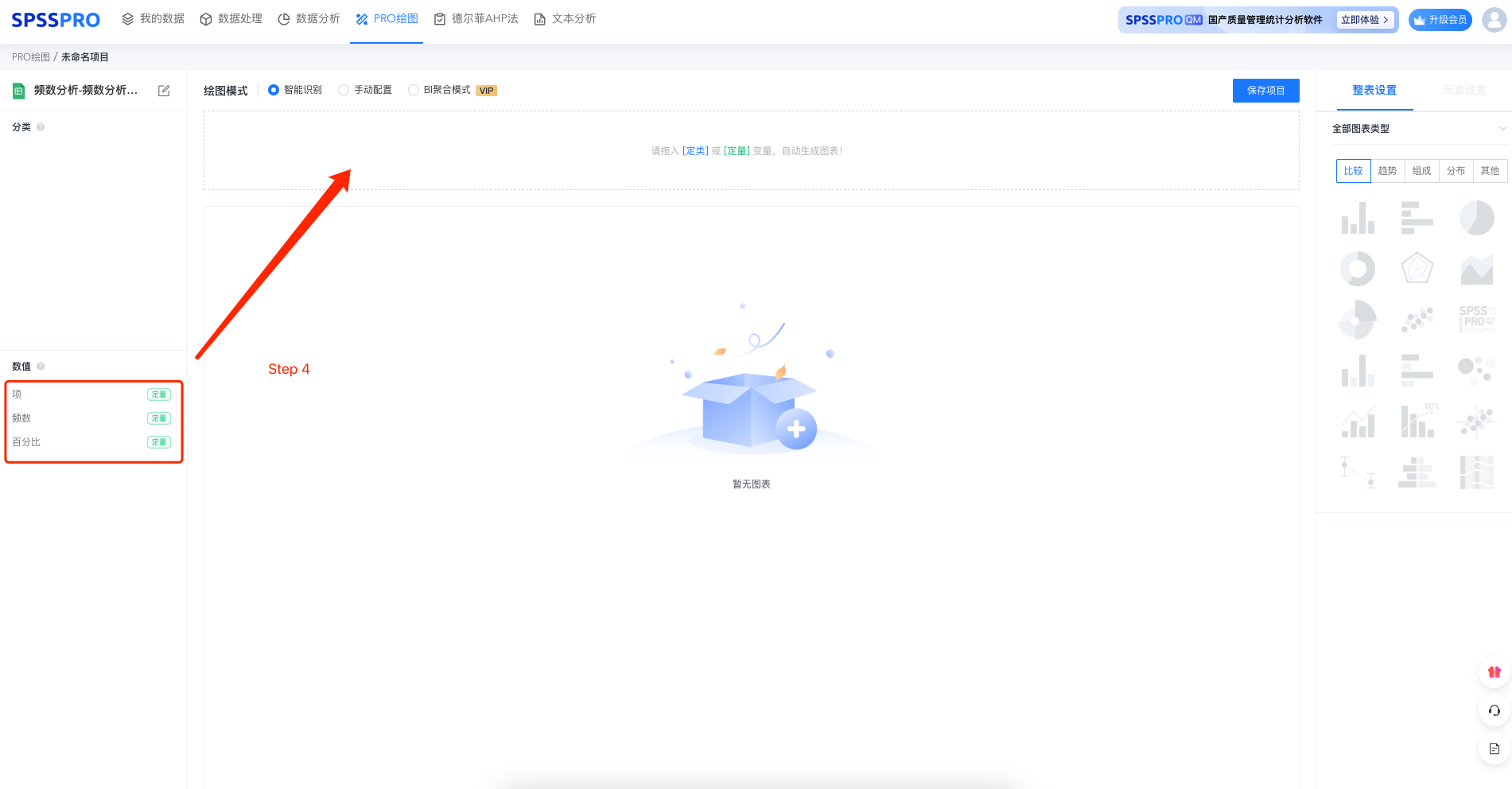
拖入变量生成图像

Step 4:将所需绘图的数据拖进上方的绘图框内,即可生成图像。
功能说明:

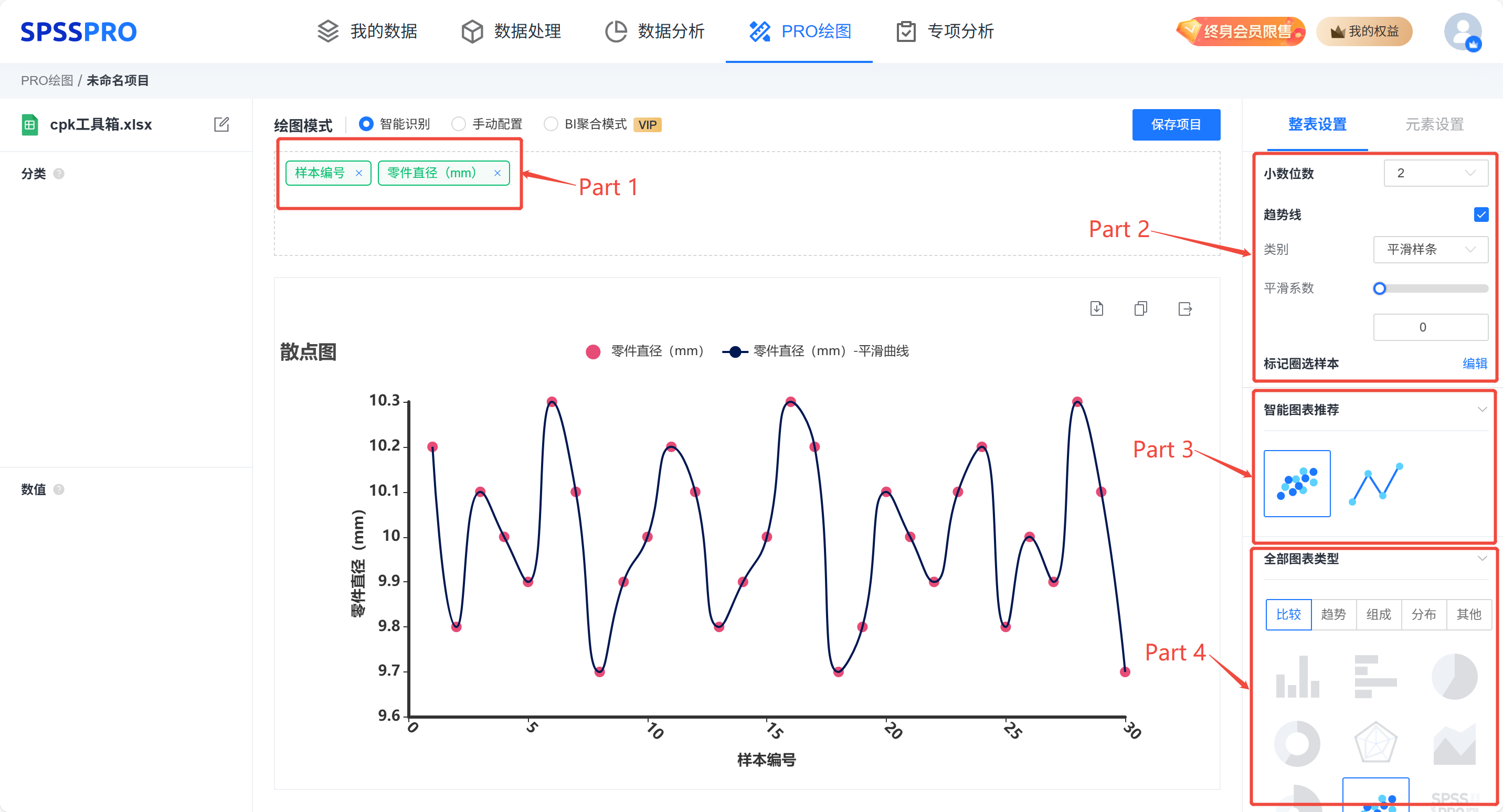
智能识别绘图模块功能分区

Part 1:在智能识别绘制图像模块,SPSSPRO默认将置于前面的变量作为横坐标取值轴(自变量),置于后方的变量作为纵坐标(因变量);
Part 2:可以通过在整表设置模块的位置设置所显示的数据的小数位数、是否显示趋势线、类别以及平滑系数等功能的实现;
Part 3:SPSSPRO会通过判断输入的数据类型,来推荐适合该输入数据的可视化图表;
Part 4:此处为所有SPSSPRO的PRO绘图模块所有的绘图模型,包括比较类型图表、趋势类型图表、组成类型图表、分布类型图表等,部分图表类型由于数据样本的类型以及大小对于图表类型会有所限制。
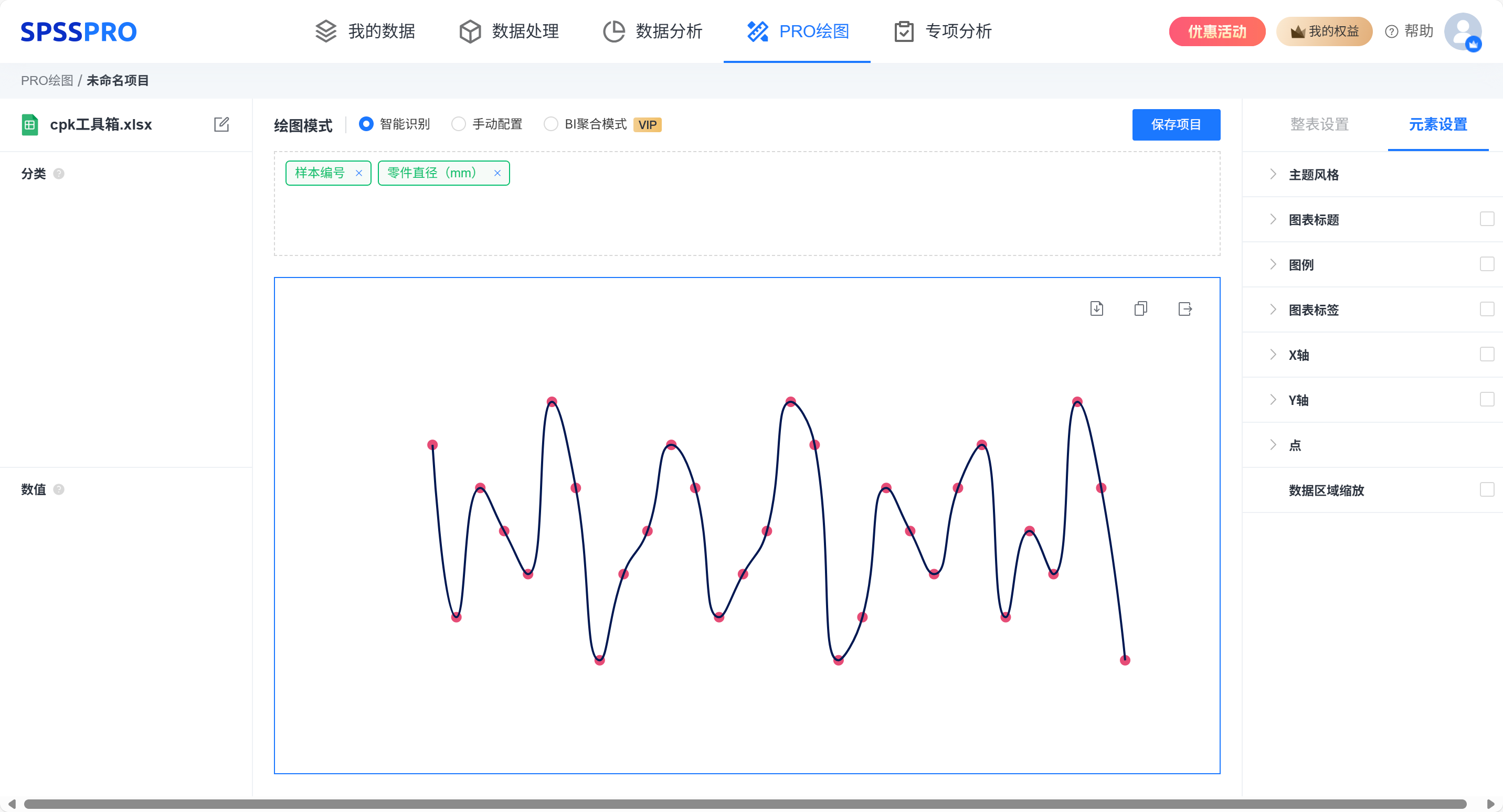
图表元素设置界面

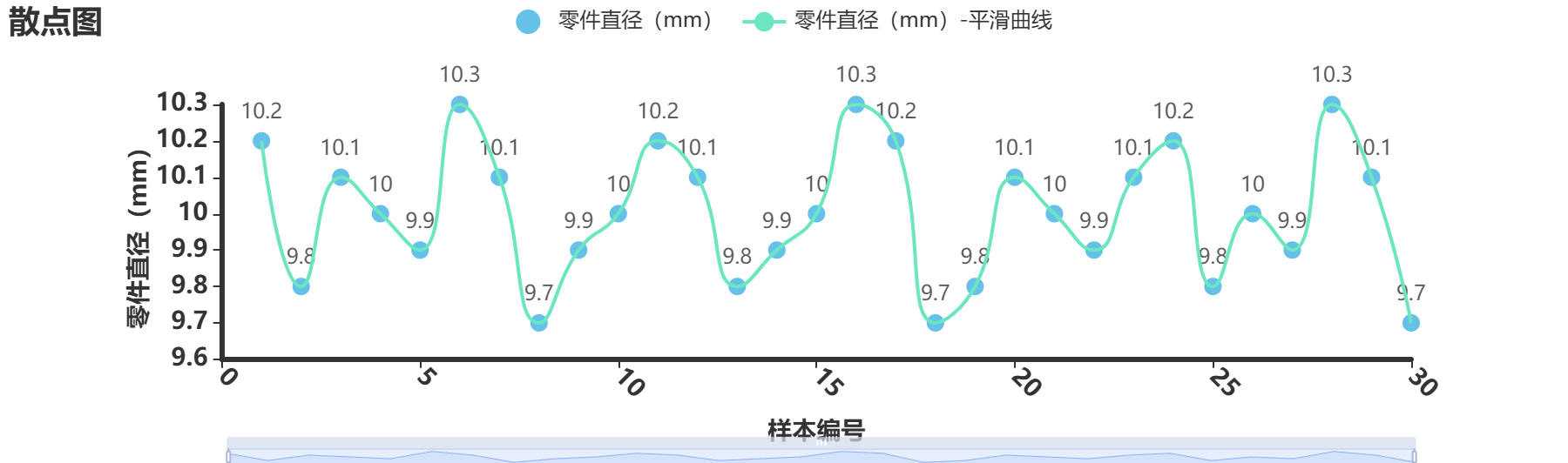
在元素设置界面,我们可以改动输出图表的主题风格、图表标题、图例、图表标签、X轴和Y轴的样式、特征标注点以及数据区域缩放的展开。完成效果如下:

元素样式调整后的图表效果

# 6、注意事项

SPSSPRO 的 PRO 绘图功能在使用时,需根据数据特点和绘图目的选择合适图表类型。注意数据质量,提前处理缺失值和异常值,确保数据类型正确。可按需选择主题颜色,如学术场景适合 roma 风格。同时,合理配置点、线、面元素,设置坐标轴和图表标签、图例等,让图表简洁美观且能有效传达数据信息。

建议反馈